
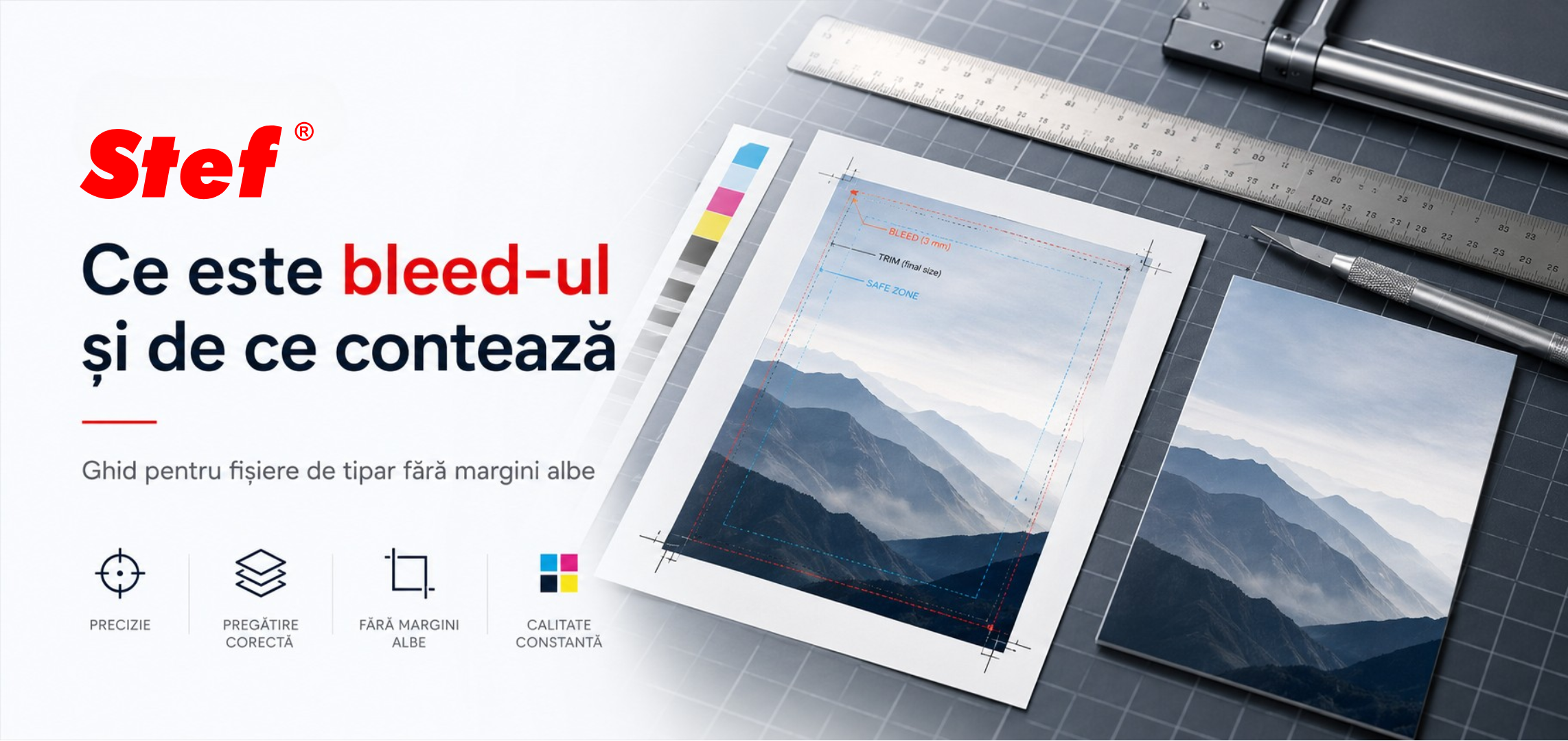
Fișierul arată impecabil pe monitor. Fundalul ajunge perfect până la margine, imaginile sunt bine poziționate, iar textele se află exact unde trebuie. Materialul este trimis la tipar, dar după tăiere apare o linie albă, subțire, pe una dintre laturi.
De cele mai multe ori, problema nu este imprimarea, ci lipsa bleed-ului.
Bleed-ul reprezintă o zonă suplimentară adăugată în exteriorul formatului final. Aceasta oferă tipografiei o rezervă necesară pentru tăiere și previne apariția marginilor albe atunci când fundalul, culoarea sau imaginile trebuie să ajungă până la marginea produsului.
Este un detaliu de numai câțiva milimetri, dar poate face diferența dintre un material care arată profesionist și unul care pare tăiat incorect.
De ce pregătirea corectă a fișierului este importantă pentru rezultatul tipărit
Un fișier destinat tiparului nu trebuie evaluat doar după modul în care arată pe ecran. Monitorul afișează designul într-un spațiu digital, în timp ce produsul finit trece prin mai multe operațiuni fizice: imprimare, tăiere, pliere, biguire, laminare sau legare.
Fiecare etapă necesită anumite setări tehnice. Chiar dacă diferențele produse în timpul prelucrării sunt foarte mici, acestea pot deveni vizibile pe materialul final.
Un fișier pregătit corect ajută la evitarea unor probleme precum:
- margini albe după tăiere;
- texte sau logo-uri poziționate prea aproape de margine;
- elemente grafice tăiate parțial;
- imagini neclare sau pixelate;
- culori diferite față de cele estimate;
- fonturi înlocuite;
- pagini exportate la o dimensiune greșită;
- întârzieri provocate de refacerea fișierului.
Pregătirea tehnică nu schimbă ideea grafică, ci o protejează. Bleed-ul, zona de siguranță și formatul final trebuie stabilite înainte ca designul să fie trimis la tipografie.
Ce este bleed-ul în tipar
Bleed-ul este partea din fundal, culoare sau imagine care se extinde în afara dimensiunii finale a materialului.
Această zonă suplimentară va fi îndepărtată după imprimare, atunci când produsul este tăiat la format. Prin urmare, bleed-ul nu face parte din materialul pe care îl primește clientul, dar este necesar în procesul de producție.
Imaginează-ți un flyer A5 cu un fundal albastru care trebuie să ajungă până la margine. Dacă fișierul este realizat exact la dimensiunea de 148 × 210 mm, fără extensie, chiar și o deplasare foarte mică la tăiere poate lăsa o dungă albă. Dacă fundalul este prelungit cu 3 mm în exteriorul fiecărei laturi, tăierea se va realiza prin suprafața colorată, iar marginea va rămâne acoperită.
Bleed-ul sau marginea suplimentară de tăiere
Bleed-ul mai este numit margine de tăiere, margine suplimentară sau zonă de extensie. Indiferent de denumire, rolul său este același: să ofere o rezervă grafică în exteriorul formatului finit.
În această zonă trebuie extinse:
- fundalurile colorate;
- fotografiile care ajung până la margine;
- texturile;
- formele grafice;
- degradeurile;
- ilustrațiile care continuă în afara paginii.
Bleed-ul nu se obține prin adăugarea unei rame albe în jurul documentului. Grafica existentă trebuie să continue natural în zona suplimentară.
De asemenea, nu este recomandată întinderea forțată a întregului design. Fundalul sau imaginea se extinde, dar textul, logo-ul și celelalte informații importante își păstrează dimensiunea și poziția în interiorul paginii.
Diferența dintre bleed, linia de tăiere și zona de siguranță
Un fișier pregătit pentru tipar include trei repere importante:
Formatul final reprezintă dimensiunea produsului după tăiere. De exemplu, un flyer A5 va avea la final 148 × 210 mm.
Bleed-ul se află în exteriorul formatului final. În această zonă sunt prelungite fundalurile și imaginile care trebuie să ajungă până la margine.
Zona de siguranță se află în interiorul formatului final. Aici trebuie păstrate textele, logo-urile, datele de contact, codurile QR și toate elementele care trebuie să rămână complet vizibile.
Linia dintre formatul final și bleed este linia de tăiere sau trim line. Aceasta indică locul în care materialul ar trebui să fie tăiat.
Regula poate fi reținută simplu:
- fundalurile merg spre exterior, până la limita bleed-ului;
- elementele importante merg spre interior, în zona de siguranță;
- tăierea se realizează între aceste două zone.
De ce este obligatoriu bleed-ul
Bleed-ul este esențial atunci când designul conține o fotografie, o culoare sau un element grafic care trebuie să ajungă până la marginea produsului.
Dacă materialul are în mod intenționat o margine albă suficient de lată pe toate laturile, bleed-ul poate să nu producă o diferență vizibilă. Totuși, tipografia poate solicita în continuare un fișier realizat după anumite specificații tehnice.
Din acest motiv, cerințele trebuie verificate înainte de realizarea designului.
Cum apar marginile albe după tăiere
Materialele nu sunt tipărite individual, direct la dimensiunea finală. De regulă, mai multe exemplare sunt așezate pe o coală sau pe un suport mai mare, care este tăiat ulterior.
Dacă fundalul se oprește exact la marginea teoretică a produsului, orice variație a poziției de tăiere poate expune culoarea suportului. În cazul hârtiei albe, rezultatul va fi o dungă deschisă pe una dintre laturi.
Marginile albe sunt mai ușor de observat pe:
- fundaluri închise;
- fotografii tipărite până la margine;
- cărți de vizită colorate;
- flyere cu suprafețe uniforme;
- coperte;
- meniuri;
- mape de prezentare;
- autocolante decupate.
Bleed-ul nu elimină toleranțele procesului de tăiere, ci oferă suficientă grafică în jurul formatului pentru ca aceste variații să nu devină vizibile.
De ce tăierea nu se realizează întotdeauna exact pe linie
Tăierea este o operațiune mecanică. Chiar și în cazul echipamentelor profesionale, pot exista variații foarte mici produse de poziționarea colii, grosimea teancului, tipul suportului sau particularitățile finisării.
Aceste diferențe sunt normale în producția tipografică și sunt luate în calcul încă din etapa de pregătire a fișierului.
Fără bleed, designul depinde de o tăiere perfectă, fără nicio abatere. Cu bleed, există o zonă de rezervă care permite obținerea unui rezultat curat și uniform.
Bleed-ul este important atât pentru produsele mici, precum cărțile de vizită, cât și pentru materialele promoționale tipărite de dimensiuni mai mari.
Ce elemente trebuie extinse în zona de bleed
Trebuie extins orice element care atinge linia de tăiere și trebuie să continue vizual până la marginea produsului:
- o fotografie de fundal;
- o culoare compactă;
- o formă geometrică;
- o ilustrație;
- un model decorativ;
- o textură;
- un degrade;
- o bandă colorată.
Nu trebuie prelungite în bleed:
- titlurile;
- textele;
- logo-urile;
- numerele de telefon;
- adresele de e-mail;
- codurile QR;
- chenarele importante;
- elementele care trebuie păstrate integral.
Acestea trebuie poziționate în interiorul zonei de siguranță.
Cât bleed trebuie adăugat unui fișier
Valoarea bleed-ului depinde de produs, tehnologia de tipar, suport, sistemul de finisare și cerințele tipografiei.
În cazul multor materiale tipărite pe hârtie sau carton se utilizează frecvent un bleed de 3 mm pe fiecare latură. Această valoare nu trebuie însă tratată ca o regulă universală pentru orice produs.
Bleed-ul standard de 3 mm
Un bleed de 3 mm înseamnă că fundalul sau imaginea depășește formatul final cu:
- 3 mm în partea de sus;
- 3 mm în partea de jos;
- 3 mm în stânga;
- 3 mm în dreapta.
Dimensiunea totală a documentului va crește astfel cu 6 mm pe lățime și cu 6 mm pe înălțime.
Formula este:
Lățimea fișierului = lățimea finală + 2 × bleed
Înălțimea fișierului = înălțimea finală + 2 × bleed
De exemplu, un produs final cu dimensiunea de 90 × 50 mm va avea, după adăugarea unui bleed de 3 mm, un fișier de 96 × 56 mm.
Situații în care poate fi necesar un bleed mai mare
Pentru anumite produse poate fi solicitat un bleed de 5 mm, 10 mm sau o altă valoare stabilită tehnic.
Un bleed mai mare poate fi necesar pentru:
- bannere;
- roll-up-uri;
- panouri;
- autocolante de mari dimensiuni;
- materiale decupate pe contur;
- ambalaje;
- mape cu buzunare și linii de pliere;
- produse cu forme neregulate;
- materiale care necesită înfoliere, lipire sau tensionare.
În cazul materialelor decupate după un contur special, bleed-ul trebuie să urmărească forma de tăiere, nu doar marginile dreptunghiulare ale documentului.
Pentru materialele publicitare, dimensiunea bleed-ului poate depinde de sistemul de expunere și de finisajele solicitate.
De ce trebuie verificate cerințele tipografiei
Nu toate tipografiile folosesc același flux de producție. O valoare potrivită pentru un flyer poate fi insuficientă pentru un banner, o mapă sau un autocolant decupat.
Înainte de începerea designului trebuie confirmate:
- formatul final;
- valoarea bleed-ului;
- zona de siguranță;
- modul de așezare a paginilor;
- necesitatea semnelor de tăiere;
- formatul fișierului;
- profilul de culoare;
- rezoluția recomandată;
- eventualele linii de pliere, biguire sau decupare.
Stabilirea acestor detalii de la început este mai simplă decât refacerea întregului design după finalizare.
Cum calculezi dimensiunea unui document cu bleed
Atunci când bleed-ul este setat prin câmpurile dedicate ale programului, dimensiunea paginii rămâne cea finală, iar zona suplimentară este adăugată separat.
Dacă aplicația nu are o setare dedicată, dimensiunea bleed-ului trebuie inclusă manual în document.
Pentru un bleed de 3 mm pe fiecare latură, dimensiunile sunt:
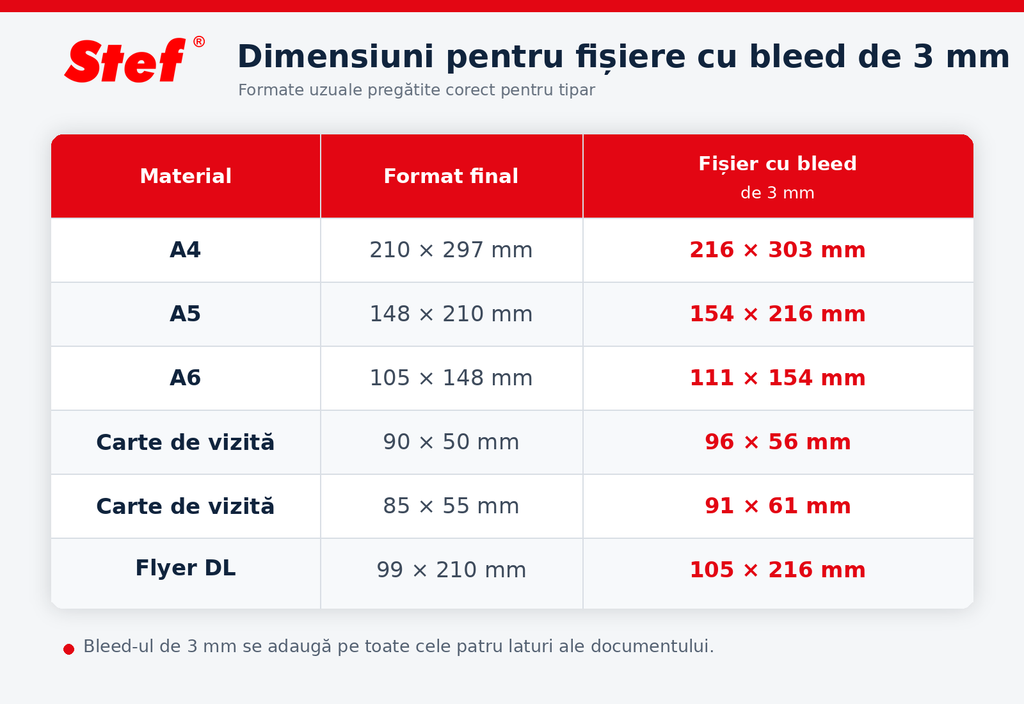
Aceste calcule sunt valabile doar dacă tipografia solicită exact 3 mm pe fiecare latură.
Calculul bleed-ului pentru formatul A4
Formatul final A4 este de 210 × 297 mm.
După adăugarea unui bleed de 3 mm pe fiecare latură:
- lățimea devine 210 + 3 + 3 = 216 mm;
- înălțimea devine 297 + 3 + 3 = 303 mm.
Fișierul complet va avea 216 × 303 mm, iar după tăiere produsul va rămâne la dimensiunea A4 de 210 × 297 mm.
Calculul bleed-ului pentru formatul A5
După adăugarea bleed-ului:
- lățimea devine 154 mm;
- înălțimea devine 216 mm.
Dimensiunea fișierului va fi 154 × 216 mm.
Acest calcul poate fi folosit, de exemplu, la pregătirea unui flyer A5 personalizat, dacă tipografia confirmă un bleed de 3 mm.
Calculul bleed-ului pentru cărți de vizită, flyere și pliante
Pentru o carte de vizită de 90 × 50 mm, fișierul cu bleed de 3 mm va avea 96 × 56 mm.
Dacă designul unei cărți de vizită personalizate are un fundal colorat, acesta trebuie prelungit până la marginea exterioară a bleed-ului. Numele, logo-ul și datele de contact trebuie păstrate în zona de siguranță.
Pentru un flyer A6 de 105 × 148 mm, dimensiunea cu bleed va fi 111 × 154 mm. Același principiu se aplică unui flyer A6 tipărit față-verso.
În cazul pliantelor, documentul se pregătește de regulă la dimensiunea desfășurată. Bleed-ul se adaugă pe conturul exterior, iar pozițiile de pliere trebuie stabilite separat. Panourile unui pliant nu trebuie calculate doar prin împărțirea aproximativă a lățimii; tipul de pliere poate necesita dimensiuni ușor diferite.
Cum poziționezi corect elementele grafice
Bleed-ul rezolvă doar riscul apariției marginilor albe. El nu protejează automat textele sau logo-urile poziționate prea aproape de tăiere.
Pentru un fișier corect trebuie respectate atât zona exterioară de bleed, cât și zona interioară de siguranță.
Fundalurile și imaginile care ajung până la margine
Dacă un element trebuie să fie vizibil până în marginea produsului, acesta nu trebuie oprit la linia de tăiere. Extinde-l până la limita exterioară a bleed-ului.
În cazul unei fotografii, evită simpla lărgire disproporționată. Este mai bine să mărești imaginea păstrând proporțiile sau să repoziționezi cadrul astfel încât zona suplimentară să fie acoperită natural.
Verifică dacă în zona care va fi tăiată nu se află:
- fețe;
- produse importante;
- logo-uri;
- texte;
- detalii esențiale;
- margini decorative care trebuie să rămână egale.
Pentru mape, ambalaje și materiale cu plieri, grafica trebuie verificată și în raport cu liniile de biguire și zonele de lipire. Modelele din categoria mape de prezentare personalizate pot necesita o machetă tehnică mai complexă decât un flyer dreptunghiular.
Poziționarea textului și a logo-ului în zona de siguranță
Zona de siguranță este distanța păstrată între elementele importante și marginea finală a produsului.
Pentru multe materiale se folosește orientativ o distanță de cel puțin 4–5 mm spre interior, însă aceasta trebuie adaptată produsului. În cazul cărților, broșurilor, mapelor, meniurilor sau materialelor legate, pot fi necesare margini interioare mai mari.
În zona de siguranță trebuie păstrate:
- titlurile;
- textele;
- logo-urile;
- datele de contact;
- codurile QR;
- elementele de navigare;
- chenarele;
- informațiile legale.
Un cod QR poziționat prea aproape de margine poate fi tăiat sau poate deveni mai dificil de scanat. Un logo aflat lângă linia de tăiere poate părea dezechilibrat chiar dacă nu este eliminat complet.
Utilizarea semnelor de tăiere
Semnele de tăiere, numite și crop marks sau trim marks, sunt linii plasate în exteriorul formatului final. Acestea indică poziția în care materialul trebuie tăiat.
Semnele de tăiere nu înlocuiesc bleed-ul. Ele arată locul tăierii, dar nu adaugă grafică în exteriorul paginii.
De asemenea, semnele de tăiere nu trebuie introduse automat în orice fișier. Unele tipografii le solicită, în timp ce altele preferă PDF-uri fără semne, deoarece acestea sunt adăugate în etapa de impoziție.
Cea mai sigură variantă este să întrebi tipografia dacă PDF-ul trebuie exportat:
- cu semne de tăiere;
- fără semne de tăiere;
- cu toate marcajele tipografice;
- doar cu bleed inclus.
Cum setezi bleed-ul în programele de design
Modul de setare diferă în funcție de aplicație. Denumirile meniurilor se pot schimba ușor între versiuni, dar principiul rămâne același: documentul păstrează formatul final, iar în exterior este definită o zonă suplimentară.
Cum setezi bleed-ul în Adobe InDesign
Adobe InDesign este potrivit pentru cărți, broșuri, cataloage, pliante și alte documente cu una sau mai multe pagini.
Pentru un document nou:
- Deschide fereastra New Document.
- Introdu dimensiunea finală a paginii.
- Deschide secțiunea Bleed and Slug.
- Completează valoarea solicitată la Top, Bottom, Left și Right.
- Folosește pictograma de legătură pentru a aplica aceeași valoare pe toate laturile.
Pentru un document existent:
- Accesează File → Document Setup.
- Introdu valorile în câmpurile dedicate bleed-ului.
- Extinde fundalurile și imaginile până la ghidul exterior.
La export:
- Selectează File → Export.
- Alege Adobe PDF (Print).
- Deschide secțiunea Marks and Bleeds.
- Activează Use Document Bleed Settings.
- Adaugă semnele de tăiere numai dacă sunt solicitate.
Adobe recomandă alegerea presetării PDF indicate de furnizorul de servicii de tipar și verificarea bleed-ului în secțiunea Marks and Bleeds din fereastra de export.
Cum setezi bleed-ul în Adobe Illustrator
Adobe Illustrator este potrivit pentru cărți de vizită, flyere, etichete, ambalaje simple și alte materiale vectoriale.
Pentru un document nou:
- Accesează File → New.
- Introdu formatul final.
- Completează valorile în câmpurile Bleed.
- Leagă valorile dacă dorești aceeași dimensiune pe toate laturile.
Pentru un fișier existent, setările pot fi modificate din File → Document Setup.
După definirea bleed-ului, va apărea un ghid exterior în jurul planșei. Fundalurile și imaginile trebuie extinse până la acest ghid.
La salvarea PDF-ului, deschide secțiunea Marks and Bleeds și folosește setările de bleed ale documentului. Semnele de tăiere vor fi activate doar dacă tipografia le cere.
Cum pregătești bleed-ul în Adobe Photoshop
Photoshop este o aplicație pentru imagini raster și nu gestionează bleed-ul la fel de intuitiv ca InDesign sau Illustrator.
Pentru un document nou, poți crea direct fișierul la dimensiunea totală, cu bleed inclus. De exemplu, pentru un A5 cu bleed de 3 mm, documentul va avea 154 × 216 mm.
Adaugă ghiduri la 3 mm de fiecare margine pentru a marca formatul final. Fundalul va acoperi întreaga suprafață, iar textele și elementele importante vor fi păstrate în interiorul ghidurilor.
Pentru un document existent:
- Accesează Image → Canvas Size.
- Adaugă 6 mm la lățime și 6 mm la înălțime.
- Păstrează punctul de ancorare în centru.
- Extinde manual fundalul în zona nou creată.
- Adaugă ghiduri pentru a marca dimensiunea finală.
Fiind o aplicație raster, Photoshop este mai potrivit pentru prelucrarea imaginilor decât pentru machete tipografice complexe. Pentru documente cu multe texte, pagini, marcaje sau linii de pliere, este preferabilă finalizarea machetei într-o aplicație de layout sau design vectorial.
Cum setezi bleed-ul în CorelDRAW
În CorelDRAW, dimensiunea paginii trebuie stabilită la formatul final, iar elementele care ajung până la margine vor fi extinse în exterior.
La publicarea PDF-ului:
- Accesează File → Publish to PDF.
- Deschide opțiunile de setare ale PDF-ului.
- Intră în secțiunea Prepress.
- Activează Bleed limit.
- Introdu valoarea solicitată.
- Activează Crop marks numai dacă tipografia le cere.
Documentația CorelDRAW precizează că bleed-ul stabilește cât de mult poate continua imaginea dincolo de semnele de tăiere și că valoarea trebuie adaptată lucrării.
Cum activezi bleed-ul în Canva
Canva poate fi folosit pentru realizarea unor flyere, cărți de vizită, postere și alte materiale simple.
Pentru verificarea bleed-ului:
- Creează documentul la dimensiunea finală.
- Deschide meniul de setări al fișierului sau opțiunile de vizualizare.
- Activează Show print bleed.
- Extinde fundalurile și imaginile dincolo de linia punctată afișată.
- Păstrează textele și logo-urile la distanță de margine.
La descărcare:
- Selectează Share → Download.
- Alege PDF Print.
- Activează opțiunea pentru crop marks și bleed numai dacă aceasta corespunde cerințelor tipografiei.
- Descarcă și verifică PDF-ul rezultat.
Nu presupune că simpla bifare a bleed-ului repară automat designul. Imaginile și fundalurile trebuie să fie extinse efectiv în zona suplimentară.
Cum exporți corect fișierul pentru tipar
Un document poate avea bleed-ul setat corect în program, dar acesta să lipsească din PDF dacă opțiunea nu este activată la export.
De aceea, verificarea fișierului final este la fel de importantă ca pregătirea machetei.
Alegerea formatului PDF
PDF-ul este utilizat frecvent pentru predarea fișierelor destinate tiparului, deoarece poate păstra dimensiunile, fonturile, imaginile și informațiile de culoare.
Tipografia poate solicita:
- PDF/X-1a;
- PDF/X-4;
- PDF Press Quality;
- un PDF realizat după o presetare proprie;
- un alt format pentru anumite echipamente sau produse.
Nu alege o variantă doar pentru că poartă denumirea „print”. Solicită specificațiile tehnice înainte de export.
Includerea bleed-ului la export
În fereastra de export trebuie verificată opțiunea prin care sunt utilizate valorile de bleed ale documentului.
După salvare, deschide PDF-ul și verifică dacă:
- pagina include zona suplimentară;
- fundalurile continuă dincolo de formatul final;
- imaginile nu se opresc la linia de tăiere;
- dimensiunea PDF-ului este cea corectă;
- niciun element important nu se află în exterior.
Dacă documentul A5 are exact 148 × 210 mm, deși trebuia livrat cu bleed inclus manual, zona suplimentară poate lipsi.
Activarea semnelor de tăiere
Semnele de tăiere se activează din secțiunea Marks and Bleeds, Prepress sau din opțiunea echivalentă a aplicației.
Acestea trebuie poziționate în exteriorul formatului și nu trebuie să intre peste design sau peste zona de bleed.
Totuși, nu toate fișierele trebuie trimise cu semne de tăiere. Urmează cerințele tipografiei, deoarece operatorii pot genera marcajele în etapa de așezare pe coală.
Verificarea rezoluției, culorilor și fonturilor
Bleed-ul este doar unul dintre criteriile unui fișier pregătit pentru tipar.
Mai trebuie verificate:
Rezoluția imaginilor: pentru multe materiale de dimensiuni mici se recomandă imagini la aproximativ 300 ppi, evaluate la dimensiunea reală de imprimare. Pentru formatele mari pot fi acceptate valori diferite, în funcție de distanța de vizualizare.
Spațiul de culoare: tiparul folosește de regulă CMYK, dar profilul și modul de conversie trebuie confirmate cu tipografia. O conversie greșită poate modifica nuanțele brandului.
Fonturile: acestea trebuie incluse în PDF sau transformate în curbe atunci când fluxul de producție o cere. Păstrează și o versiune editabilă a fișierului înainte de transformarea textelor.
Transparențele: modul de gestionare depinde de standardul PDF și de fluxul tipografiei. PDF/X-4 poate păstra transparențele, în timp ce alte fluxuri pot solicita aplatizarea lor.
Dimensiunea: verifică formatul final și dimensiunea totală cu bleed înainte de încărcare.
Pentru materiale precum autocolantele de exterior și autocolantele de interior, rezoluția, conturul de tăiere și zona de bleed pot necesita indicații suplimentare.
Greșeli frecvente în pregătirea bleed-ului
Fundalul se oprește la linia de tăiere
Fișierul are dimensiunea corectă, dar fundalul nu a fost extins în bleed. Zona suplimentară există, însă este albă și nu poate preveni apariția marginii deschise.
Documentul a fost mărit împreună cu toate elementele
Pentru a adăuga bleed, întregul design a fost scalat. Textele, logo-urile și spațierile s-au modificat inutil. Trebuie extinse doar elementele care ajung până la margine.
Textul este plasat în zona de bleed
Bleed-ul va fi tăiat. Niciun text sau element important nu trebuie poziționat în această zonă.
Bleed-ul a fost adăugat o singură dată
O valoare de 3 mm înseamnă 3 mm pe fiecare latură, nu 3 mm în total. Dimensiunea documentului crește cu 6 mm pe lățime și cu 6 mm pe înălțime.
A fost adăugată o ramă albă
O margine albă în exteriorul documentului nu reprezintă bleed. Fundalul sau imaginea trebuie prelungită în zona suplimentară.
Semnele de tăiere sunt confundate cu bleed-ul
Crop marks indică locul tăierii, dar nu oferă suprafață grafică suplimentară. Un fișier poate avea semne de tăiere și totuși să nu conțină bleed.
Designul conține un chenar foarte aproape de margine
Chiar dacă nu este tăiat complet, un chenar subțire poate părea inegal după finisare. Chenarele trebuie poziționate suficient de mult în interior sau eliminate dacă variațiile ar deveni vizibile.
Este folosită aceeași valoare pentru orice produs
Un flyer, un banner și o mapă de prezentare nu au neapărat aceleași cerințe. Bleed-ul trebuie stabilit în funcție de produs.
Checklist pentru verificarea fișierului înainte de trimiterea la tipografie
Înainte de încărcarea sau trimiterea fișierului, verifică următoarele puncte:
- formatul final este cel comandat;
- bleed-ul are valoarea solicitată de tipografie;
- bleed-ul este aplicat pe toate laturile necesare;
- fundalurile și imaginile sunt extinse până la limita bleed-ului;
- nu există margini albe accidentale;
- textele și logo-urile sunt în zona de siguranță;
- codurile QR sunt suficient de mari și bine poziționate;
- liniile de tăiere și pliere sunt corecte;
- semnele de tăiere sunt incluse numai dacă au fost solicitate;
- PDF-ul conține bleed-ul setat în document;
- imaginile au rezoluția potrivită la dimensiunea finală;
- culorile sunt pregătite conform cerințelor tipografiei;
- fonturile sunt incluse sau convertite conform instrucțiunilor;
- paginile sunt în ordinea corectă;
- fișierul nu conține obiecte ascunse sau elemente nedorite;
- PDF-ul final a fost deschis și verificat după export.
În cazul unui produs cu formă, pliere sau finisare specială, solicită macheta tehnică înainte de realizarea designului.
Un bleed setat corect asigură un material tipărit fără margini albe
Bleed-ul nu este un detaliu decorativ și nici un spațiu care va rămâne vizibil pe produs. Este o rezervă tehnică folosită în procesul de tăiere, astfel încât fundalurile și imaginile să ajungă curat până la marginea materialului finit.
Pentru multe produse tipărite pe hârtie sau carton se utilizează frecvent un bleed de 3 mm pe fiecare latură. Valoarea exactă trebuie însă confirmată în funcție de material, format, sistemul de tăiere și finisaje.
Un fișier bine pregătit trebuie să combine trei lucruri:
- grafica extinsă în exterior;
- elementele importante păstrate în interior;
- exportul realizat după cerințele tipografiei.
Astfel sunt evitate marginile albe, textele tăiate și refacerea fișierelor înainte de producție.
Dacă nu ești sigur ce dimensiune, bleed, profil de culoare sau format PDF trebuie folosit, contactează echipa STEF înainte de trimiterea machetei. Stabilirea specificațiilor tehnice de la început te ajută să obții un material tipărit corect, curat și pregătit pentru utilizare.